선택한 셀의 열과 행이 컬러로 표시되는 방법입니다
데이터가 많아 어디를 하고 있는지 헷갈릴 때 사용합니다
참고로 함수와 매크로 모르셔도 아래 내용 그대로 따라하시면 됩니다
첫번째 단계
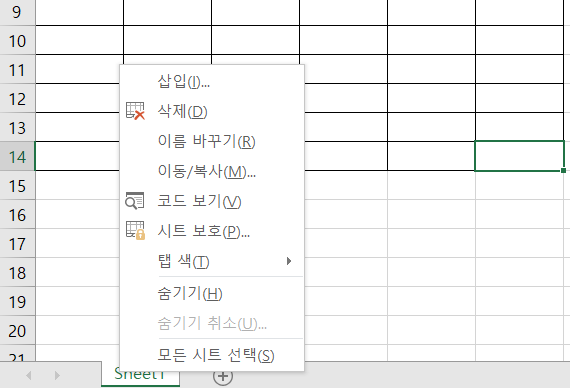
탭에 오른쪽 마우스 - 코드보기를 선택합니다
두번째 단계
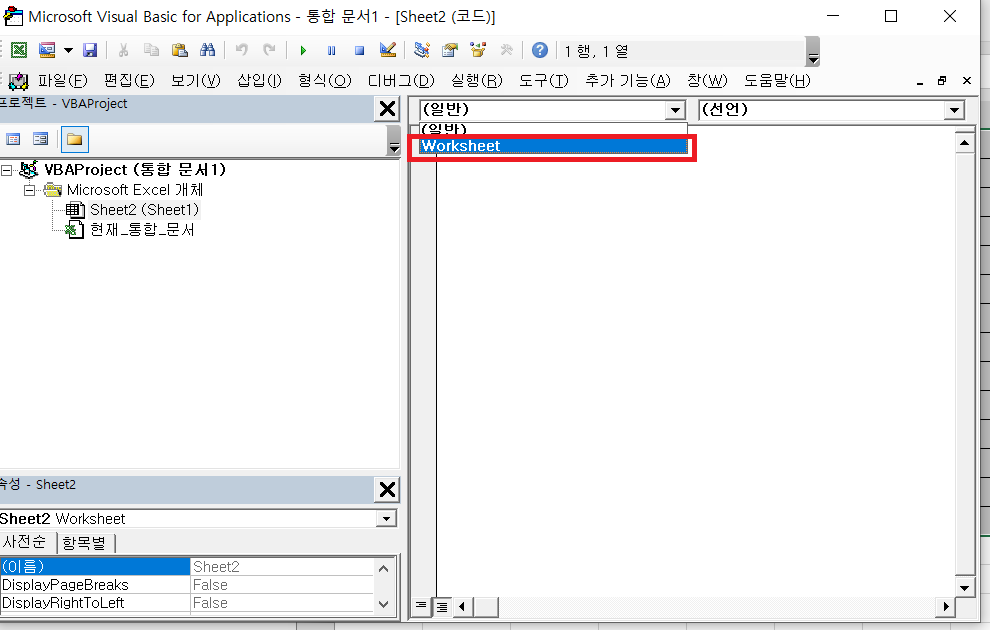
비쥬얼 베이직이라고 매크로 만들 때 사용하는 창이 뜹니다
붉은색으로 표시한 Worksheet 눌러주세요
세번째 단계
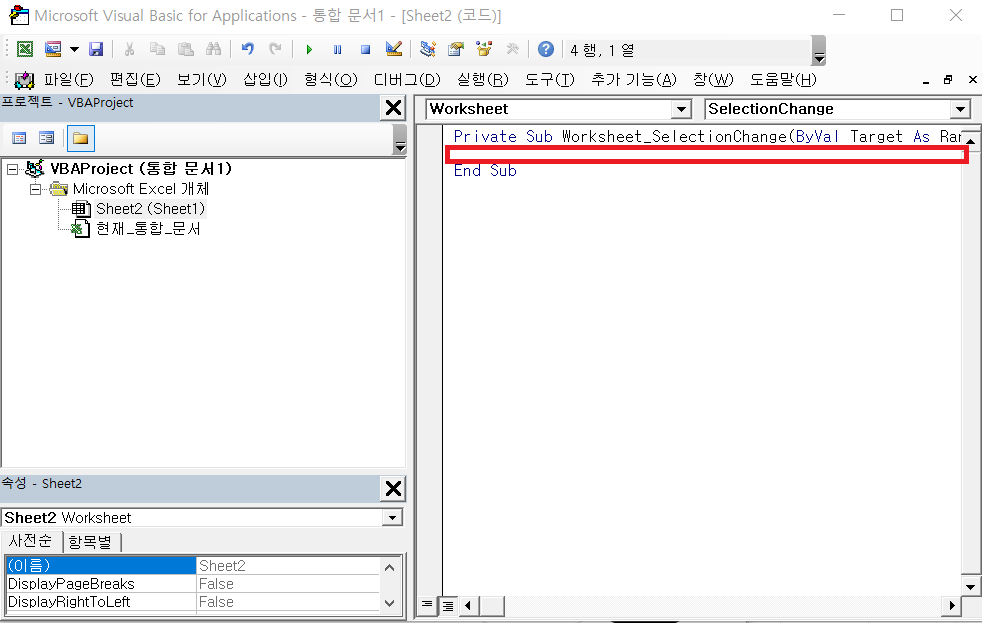
Worksheet을 누르시면 자동으로 영어가 쏼라쏼라 추가됩니다
붉은색으로 표시한 빈칸에 아래 내용을 넣은 뒤 창을 닫아주세요
복사가 되지 않으면 글 아래 첨부파일 중 크로스라인용 코드.txt 파일 다운받아주세요
Target.Calculate
네번째 단계
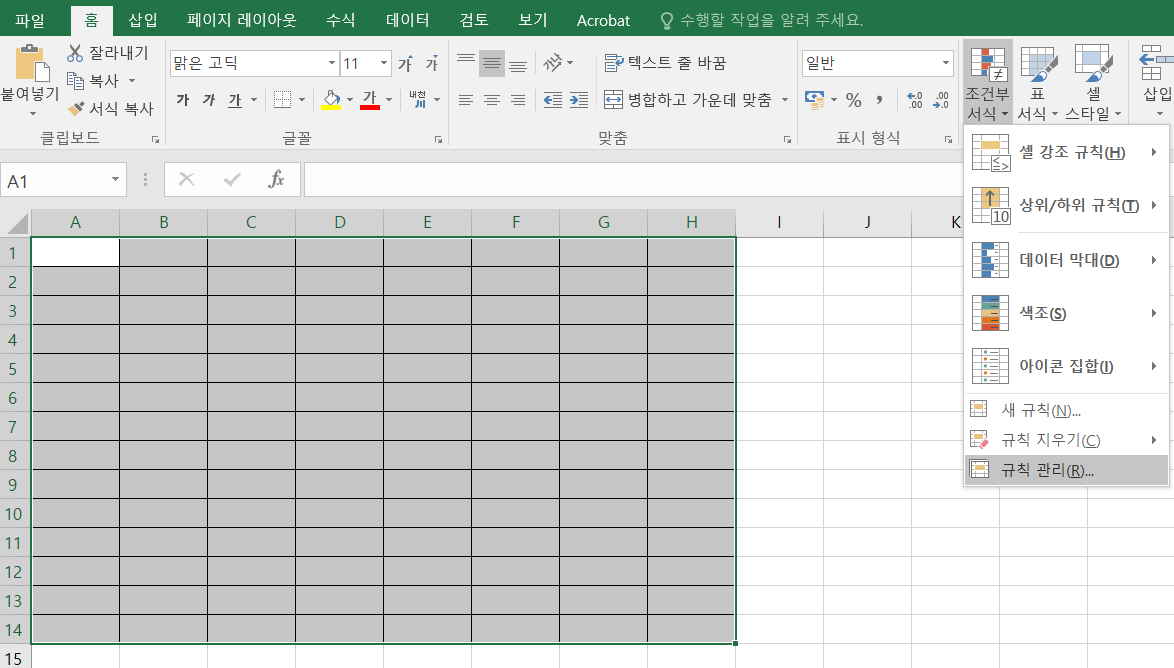
엑셀 크로스라인을 만들 범위를 드래그한 뒤 조건부서식 - 규칙관리 눌러주세요
조건부 서식이 궁금하신 분은 아래 링크 참고해주세요
엑셀 중복값 찾기와 중복값 제거 조건부서식과 함께라면 어렵지 않습니다
엑셀의 다양한 기능 중 엑셀 조건부서식을 사용하여 엑셀 중복값 찾기 및 엑셀 중복값 제거를 해보겠습니다 엑셀 중복값 찾기 말 그대로 중복된 데이터를 찾을 수 있습니다 엑셀 중복값 찾기 왜
kaorouhaochi.tistory.com
다섯번째 단계
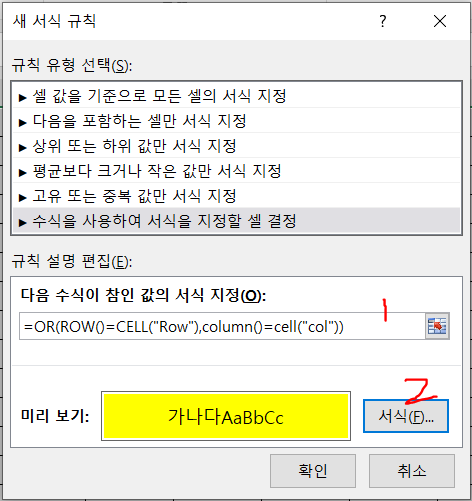
새규칙 - 아래 수식 붙여넣기 - 서식 - 원하는 컬러 설정
=OR(ROW()=CELL("Row"),column()=cell("col"))
끝입니다
이제 설정한 범위 안을 클릭하면 아래와 같은 화면이 나옵니다
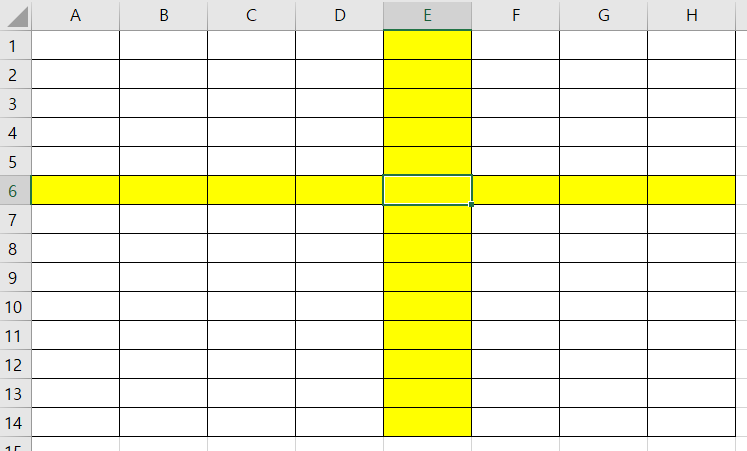
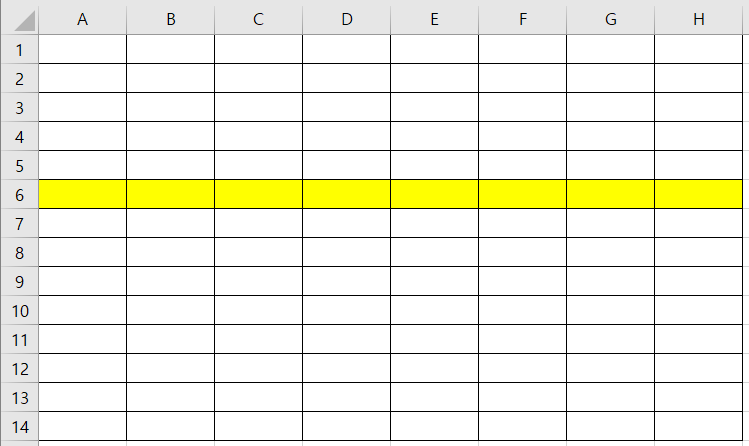
만약 가로로만 표시하고 싶다
바로 위 OR 어쩌구 함수를 아래 함수로 수정하면 됩니다
=ROW()=CELL("ROW")
그럼 아래와 같이 표시가 됩니다
따라했는데도 엑셀 크로스라인 표시가 되지 않는다면
규칙관리의 적용 대상을 확인해보세요
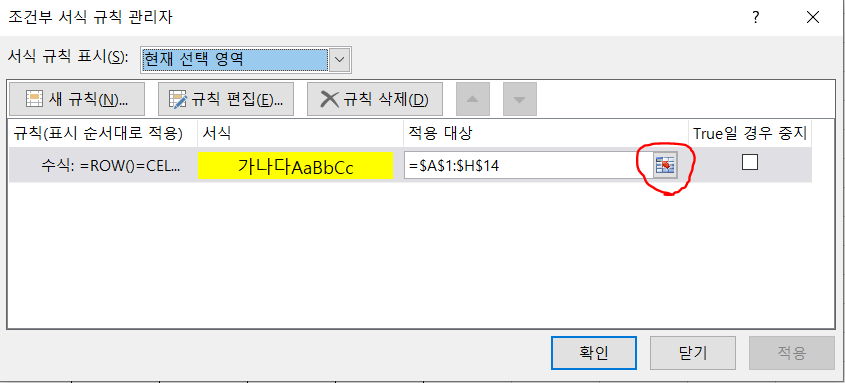
적용 대상 = 적용할 범위로 설정되어야 합니다
만약 적용할 범위로 설정이 되어있지 않는다면
붉은색으로 표시한 부분을 눌러 범위를 드래그 한 뒤 확인을 눌러주세요
참고로 저장시 꼭 파일 형식을 엑셀 메크로 사용 파일 통합문서로 저장하셔야합니다
첨부된 파일 참고해주세요
'컴맹도 할 수 있다 > 엑셀' 카테고리의 다른 글
| 엑셀 날짜 서식 지정 엑셀 날짜 자동변환하기 날짜 자동 변환 및 응용하기 (0) | 2024.05.20 |
|---|---|
| 엑셀 지정 값에 자동으로 컬러 표시하기 엑셀 값 위치 표시 (0) | 2024.05.18 |
| 엑셀 날짜 서식 간단하게 설정하기 (1) | 2024.05.04 |
| SUMIF 함수 엑셀 SUMIF 합계 구하기 SUMIF 함수와 VOOKUP 함수 차이 (2) | 2024.04.14 |
| 엑셀 중복값 찾기와 중복값 제거 조건부서식과 함께라면 어렵지 않습니다 (0) | 2024.04.14 |


